a1.jpg
開啟新檔案之後 選用Stencil Std Bold的字體 大小72PT 顏色RGB皆為129
用水平文字工具輸入之後並點陣化
接著在文字中加入迷彩圖樣
先執行海綿效果濾鏡 套用以下設定

小P 發表在 痞客邦 留言(0) 人氣()

文字圖骨架.jpg
這次說明浮雕文字的作法
事先聲明 由於浮雕文字是我自己摸索出來的
所以做出來的內容可能不是那麼的精細
如果有更好的建議 請同學加以更正
首先一樣先開啟RGB格式的基本文件
然後選取文字工具
接著選取適合的字型(盡量選擇方正的字體)
將字型大小設定為150pt
然後再輸入你要的文字內容(在此使用LOVE作為圖例)
輸入完之後接著執行文字/建立外框的指令
將文字顏色設定為無 邊框設定為黑色
再來 在文字內部使用鋼筆工具
以等距方式描繪比較小的文字
至此先打個岔 有人可能會想用以縮放方式來拷貝新的文字
但這是不可行的 因為文字並不會像圖形那樣剛剛好排在你要的位置上
就算你執行縮放拷貝了之後
還是得使用錨點轉換工具把文字邊框錨點拉到你要的位置上
所以在此建議使用鋼筆工具比較好製作 也省下了轉換錨點的時間
接著使用線段工具將兩個文字之間的錨點連接起來
製成如下圖的文字圖
(建議把文字骨架複製一份做為素材)

小P 發表在 痞客邦 留言(0) 人氣()

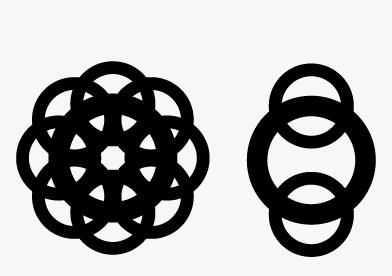
蕾絲輪廓製作1.jpg
首先製作輪廓的筆刷
以橢圓形工具繪製寬高皆為1.5mm的正圓形
並設定筆畫:黑 填色:無 筆畫寬度:0.8pt
接著在繪製兩個個寬高皆為1mm的正圓形
筆畫寬度為0.5pt
接著把三個圓作如下圖的排列

小P 發表在 痞客邦 留言(0) 人氣()

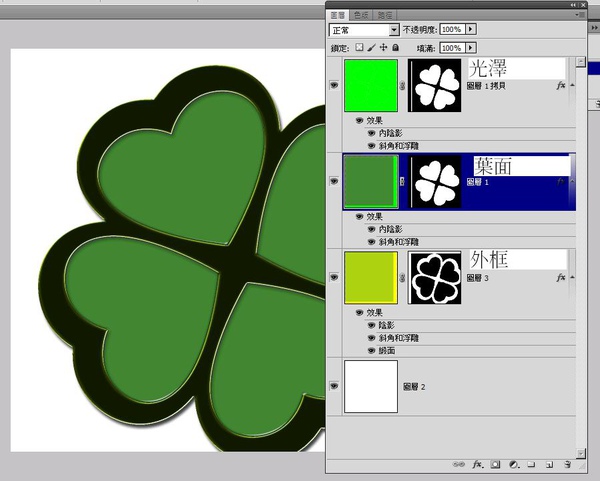
四葉草圖1.jpg
這次可以說是不完整發文orz......
其實這張圖是結合ai+ps的產物
不過我只有抓到AI的輪廓建立跟ps後面處理的要點......
所以AI的我就不說了.....
那就開始吧T_T6.....
首先建立起四個圖層

小P 發表在 痞客邦 留言(2) 人氣()

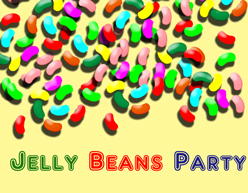
JELLY-BEANS.jpg
之前發的都需要有點技術性
這次就來個簡單的東西吧=3=
相信應該有人吃過豆豆形狀的軟糖
這次就用PS來做軟糖

小P 發表在 痞客邦 留言(0) 人氣()

BULLET.jpg
 
我也不知道自己為什麼完這個效果 .....
不過這個如果對誰比較不爽....
不是啦 是想惡搞....好像怎麼說都不對...
不管啦XD 反正想玩的人可以自己玩看看
這個效果很簡單 其實就只是隨意的畫出放射狀線條 然後應用粗糙效果 在建立外框筆劃做出來的
所以我就不多加講解嚕=3=....

小P 發表在 痞客邦 留言(0) 人氣()

古早風照片4.jpg
開啟新檔案之後 設定前景色為R249 G248 B240
接著使用漸層工具 (選擇前景到背景漸層)
由左到右拉出漸層色做背景 接著新增圖層 畫出一個黑色矩形區域
然後把要做復古處理的照片 貼入新的圖層中調整位置
執行剪裁遮色片 藉由黑色矩形的大小及位置來調整照片大小
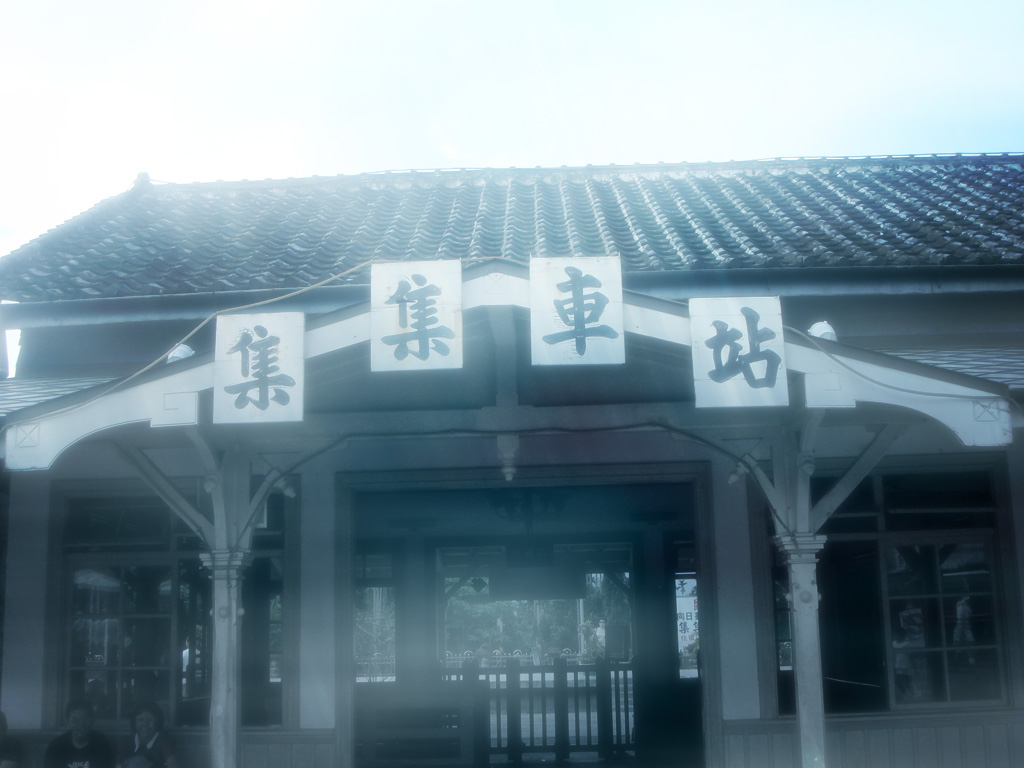
接著複製照片圖層 執行高斯模糊的濾鏡 強度3像素 混合模式改為濾色
再來增加圖層遮色片在影像中拉出白至黑的漸層色(此處可視照片做決定)
即可做出遠景模糊的視覺效果
然後新增調整圖層 勾選使用上一個圖層建立剪裁遮色片
接著更改調整圖層內的色相與飽和度的設定值
主檔案: 飽和度-22
綠色:色相-44 飽和度-14
青色:色相-12 飽和度22 明亮 32
藍色:色相-22 飽和度26
其他為預設(勾選上色的畫會改成深棕色調)
接著執行圖層 新增 圖層 命令 勾選使用上一個圖層建立剪裁遮色片項目
然後填入R234 G239 B194的色彩 在設定混合模式為色彩增值 不透明度73%
再重複一次相同命令 這次填入R220 G224 B186的顏色 混合模式為加深顏色 不透明度41%
然後複製此圖層 設定混合模式為色彩增值 不透明度 68%
再增加圖層遮色片 執行濾鏡 演算上色 雲狀效果 在執行高斯模糊 套用強度10像素
即完成復古照片
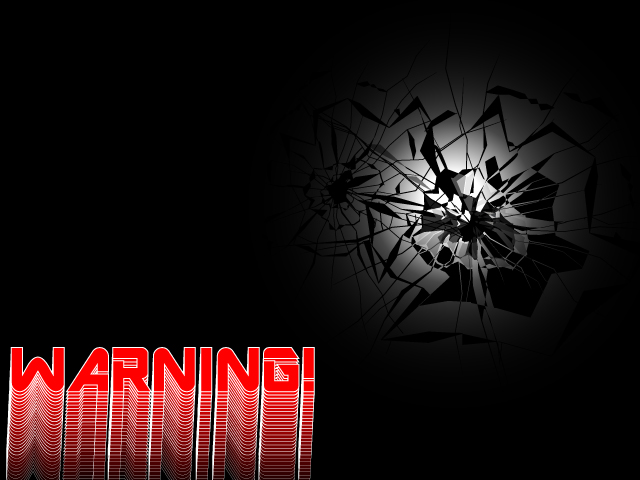
接著做玻璃效果
新增透明圖層選擇漸層工具 使用黑>白的漸層 按下放射狀漸層紐 勾選反向 再拉出適當大小的漸層
設定前景色為白色 執行彩繪玻璃的濾鏡 套用儲存格大小45 邊界粗細5 光源強度3的設定值 即可做成基本輪廓
再來執行影像/調整/臨界值 套用層級 175
再來選擇油漆桶工具 設定前景色R200 G206 B213並取消連續項目
將黑色部分填色
接著選取魔術棒工具 點選白色部分並刪去
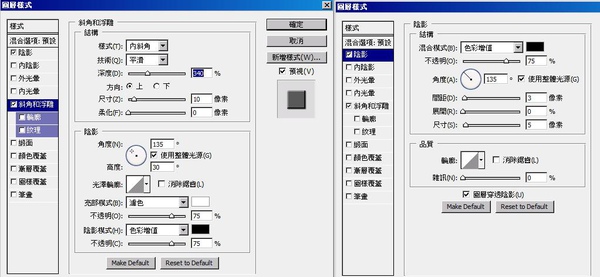
接著如下列數據更改混和選項
陰影>>>
混和模式:色彩增值
不透明度60%
角度120度
間距5 展開0 尺寸5
內陰影>>>
混和模式:色彩增值
不透明度50%
角度120度
間距8 填塞8 尺寸10
緞面>>>
混和模式:柔光
不透明度100%
角度100度
間距20像素
尺寸45像素
輪廓:鋸齒1
斜角與浮雕>>>
結構
樣式:內斜角
技術:雕鑿硬邊
深度110%
尺寸2 柔化0像素
陰影
角度120度 高度30度 光澤輪廓:環型
亮部模式:濾色 不透明度100%
陰影模式:色彩增值 不透明度55%
漸層覆蓋>>>
混和模式:濾色
不透明度100%
漸層圖層樣式:銀色(金屬類別)
樣式線性 勾選對齊圖層 角度135度
縮放90%
即完成碎玻璃效果
最後只要在圖層上調整混和模式為柔光 不透明度為50%左右即可完成

小P 發表在 痞客邦 留言(0) 人氣()

起霧效果.jpg
開啟要使用霧狀效果的照片之後
把照片複製新的圖層 執行濾鏡中的動態模糊效果
此圖層為光線 套用角度根據照片的光線做變化 間距500像素
變更圖層混合模式為實光
接著新增圖層 設定前景色為R60 G90 B100 背景色 白
執行演算上色濾鏡中的雲狀效果 在執行模糊濾鏡的動態模糊 套用角度0 間距300
最後變更圖層混合模式為實光
接著複製圖層 變更圖層混合選項
混合模式:覆蓋
勾選混合內部效果成為群組項目
接著勾選漸層覆蓋並修改下列設定
混合模式:色彩增值
不透明度:70%
漸層:黑白漸層(勾選反轉)
樣式:放射性(勾選對齊圖層)
角度:90度
縮放:150%
接著把一開始的照片複製到新的圖層並移到最上層
執行影像/調整/(色相/飽和度)做以下設定
色相:210 飽和度:20 明亮:-40(記得勾選上色之後再設定)
結束之後設定圖層混合模式為濾色
再來按CTRL+A全選
接著按SHIFT+CTRL+C複製所有影像
再按CTRL+V將影像貼製新的圖層
並將該圖層移至最上層
最後執行高斯模糊的濾鏡 (強度:5像素)
再更改圖層混合模式為變亮 不透明度50%即完成

小P 發表在 痞客邦 留言(0) 人氣()

夜視效果.jpg
這個總感覺真的在做靈異節目一樣= =6......
越看越詭異
明明是一張正常的照片 怎麼效果做完之後反而像民雄鬼屋阿......
不管了 開始吧
先把要使用的照片降低解析度
使用影像尺寸把寬度640左右即可(記得保持原比例)
再來執行影像/調整/(色相/飽和度) 勾選上色項目之後
執行以下設定
色相:100 飽和度:20 明亮:0
然後複製圖層之後執行演算上色濾鏡中的光源效果
改變光源為手電筒 環境光設定為-15 其他不動套用
再來改變圖層混合模式為覆蓋
接著按CTRL+E合併圖層
再執行增加雜訊的濾鏡 套用以下設定
總量15% 取消單色相目 分布:一致
接著在執行視訊效果濾鏡中的反交錯
套用排除:奇數區域  建立新區域圖鏡:內插補點
接著複製圖層之後 對新圖層執行扭曲濾鏡中的波形效果
套用以下設定
產生器數目:1
波長>>最小:1 最大:100
振幅>>最小:1 最大50
縮放>>水平:100 垂直:1
類型:正弦
未定義區域:重複邊緣像素
套用之後改變圖層混合模式為柔光 即完成效果

小P 發表在 痞客邦 留言(0) 人氣()

light2.jpg
開啟寬高為9*7公分 像素350DPI RGB色彩模式 背景黑色的檔案
執行演算上色濾鏡中的反光效果(光源與反光光線須呈直立狀)
套用以下設定
亮度:100%
鏡頭類型:50-300釐米變焦
接著執行色階的變化
套用以下設定
色版:RGB
輸入色階:22/1.00/255
輸出色階為預設不動
再來執行模糊濾鏡中的動態模糊
套用以下設定
角度:-90
間距:300像素
新增圖曾 由上往中心位置填入藍色(R123 G152 B255)>透明的漸層
在改變混和模式:顏色
執行向下合併圖層的指令
再次調整色階
套用以下設定
色版:RGB
輸入色階:0/1.00/113
輸出色階為預設不動
以加強火焰亮度
再來執行扭曲濾鏡中的魚眼效果
套用總量100% 模式正常
接著製作新的圖層 設定背景色黑色
並將此圖層順序拉至底層
在選取原圖層執行進行變形中的透視指令
拉出上窄下寬的梯形狀(此為製作蠟燭火光 )
垂直翻轉之後用橢圓選取範圍工具
沿著火光圈選出選取範圍
在執行羽化(套用強度10像素)
再來執行反轉 把範圍外部需要的部分消除
選擇指尖工具 先在選項列設定筆刷 柔邊圓形200像素 強度:60%
再將火焰往上端 往上塗抹調整形狀
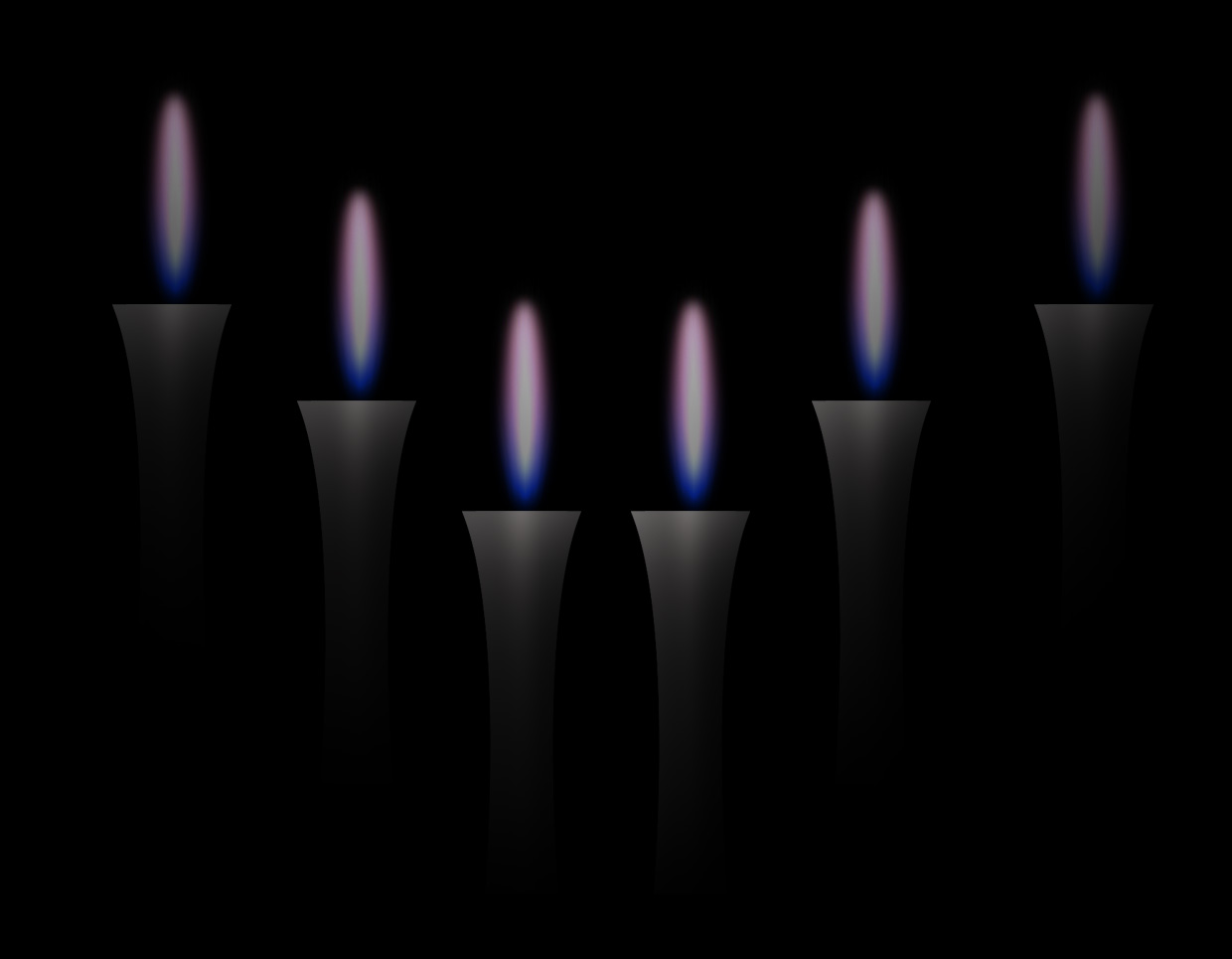
蠟燭火光就完成了
接著就可以套用自己想用的蠟燭了

小P 發表在 痞客邦 留言(0) 人氣()

FANTASTIC-OCEAN.jpg
首先開啟新的檔案 寬高9*7公分 解析度350像素/英吋 色彩模式RGB 背景 白
接著執行濾鏡 像素 點狀畫 設定單元格大小100
再來執行藝術風的塗抹繪畫濾鏡 設定筆刷大小 30 銳利度0 筆刷 簡單
按下確定之後 按ctrl+f重複執行3~4次(視個人喜好)
接著複製圖層並設定該圖層混合模式為變亮
執行模糊中的高斯模糊濾鏡 設定強度20像素(一樣可以依個人喜好設定)
再來執行圖層/新增填滿圖層/純色 而色彩可以依喜好選擇 混合模式 實光
最後利用水平文字工具 設定需要的字型及字級大小 輸入文字後
在文字上套入外光暈 即可完成

小P 發表在 痞客邦 留言(3) 人氣()

gothic-mirror.jpg
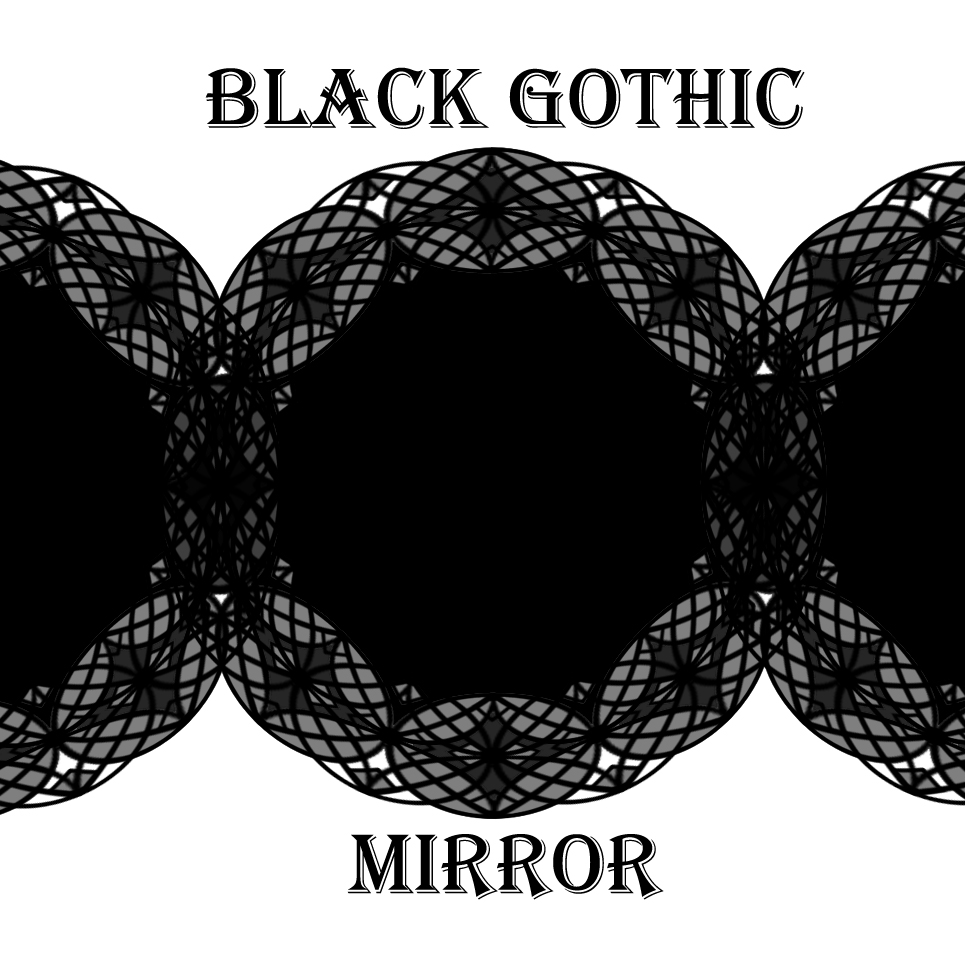
開啟寬高皆為7公分 解析度350像素/英吋 背景色白色的檔案
接著新增圖層 並使用自訂形狀工具 在選像工具中選擇填滿像素 設定形狀 :裝飾8 前景色為黑色
然後繪製圖案
接著利用ait+左鍵 把圖形往右橫向拖曳複製出8個一樣的並列圖形
而八個圖形之間必須沒有任何空隙的相連在一起
(這關係到後面的製作)

小P 發表在 痞客邦 留言(1) 人氣()

1 2
Blog Stats
⚠️

成人內容提醒

本部落格內容僅限年滿十八歲者瀏覽。
若您未滿十八歲,請立即離開。

已滿十八歲者,亦請勿將內容提供給未成年人士。